Centre d'aide Immocontact
IMPORTANT : Notre plateforme est la source principale. Votre calendrier (Google, Outlook, etc.) affiche les informations, mais ne peut pas les modifier. Toute modification faite dans votre calendrier ne sera pas prise en compte. Pour faire un changement, vous devez passer par la plateforme.
La fonctionnalité de synchronisation des calendriers vous permet d'intégrer votre calendrier Immocontact à votre calendrier habituel (Google, Outlook, etc.), afin de regrouper tous vos rendez-vous au même endroit.
Pour configurer la synchronisation sur PC
- Connectez-vous à immocontact.com
- Allez dans Paramètres > Synchronisation du calendrier
- Cliquez sur Activer la synchronisation du calendrier
- Cliquez sur Copier le lien dans le presse-papiers
- Ouvrez Google Agenda
- Cliquez sur les 3 points à côté de Ajouter un calendrier (à gauche, au milieu de l'écran)
- Sélectionnez Ajouter un calendrier à partir d'une URL
- Collez l'URL dans le champ URL
- Enregistrez
Pour configurer la synchronisation sur Mac
- Dans l'application Calendrier de votre Mac, choisissez Fichier > Nouvel abonnement au calendrier.
- Saisissez l'adresse Web du calendrier, puis cliquez sur S'abonner.
- Saisissez un nom pour le calendrier dans le champ Nom, puis cliquez sur le menu déroulant à côté et choisissez une couleur.
- Cliquez sur le menu Emplacement, puis choisissez un compte pour l'abonnement :
- Si vous choisissez votre compte iCloud, le calendrier sera disponible sur tous vos ordinateurs et appareils configurés avec iCloud.
- Si vous choisissez Sur mon Mac, le calendrier est enregistré sur votre ordinateur.
- Pour recevoir les pièces jointes ou les alertes des événements du calendrier, désélectionnez les cases à cocher Supprimer correspondantes.
- Cliquez sur le menu Actualisation automatique, puis choisissez la fréquence de mise à jour du calendrier.
- Pour empêcher l'affichage des alertes pour ce calendrier, sélectionnez Ignorer les alertes.
- Cliquez sur OK.
Pour modifier ces paramètres plus tard, cliquez sur le nom du calendrier, puis choisissez Édition > Obtenir des informations.
Pour configurer la synchronisation sur un iPhone ou iPad
Allez dans Réglages > Apps > Calendrier > Comptes de calendrier > Ajouter un compte > Autre > Ajouter un abonnement. Entrez l'URL et enregistrez.
Se désabonner d'un calendrier
Si vous souhaitez vous désabonner du calendrier d'une autre personne, vous pouvez le faire. Dans l'application Calendrier de votre Mac, cliquez sur le calendrier de la liste des calendriers tout en maintenant la touche Contrôle enfoncée, puis sélectionnez « Se désabonner ». Si la liste des calendriers n'apparaît pas à gauche, sélectionnez Affichage > Afficher la liste des calendriers.
La fonction Remplacements vous permet de transférer vos messages à un collègue, afin qu'ils soient pris en charge, même pendant votre absence.
Exemples de paramètres de remplacement
Transférez vos messages pendant :
- Vos vacances
- Une journée de congé
- Quelques heures seulement
Comment l'activer
- Choisissez un collègue qui recevra vos messages
- Définissez quand le transfert s'applique
- Activez le transfert de façon :
- Ponctuelle
- Répétée chaque semaine
- Continue (jusqu'à désactivation)
Configuration
Paramètres > Remplacements > Ajouter un remplacement
- Choisir un collègue
- Définir la période (dates ou « Toujours »)
- Optionnel : ajouter des heures ou des jours
- Cliquer sur Enregistrer
Options
- Filtre horaire : limiter à certaines heures/jours
- Me mettre en copie : recevoir aussi les messages pendant l'absence
Ne vous inquiétez pas : si vous choisissez de ne pas être mis en copie, vous pourrez toujours consulter les messages dans vos rapports.
L'un des meilleurs moyens de gagner du temps et d'automatiser vos tâches répétitives dans Immocontact consiste à configurer votre calendrier de disponibilité pour les visites pour chacune de vos propriétés.
Ce calendrier de disponibilité vous permet de pré-approuver ou de ne pas permettre des visites. Vous pouvez même organiser une journée portes ouvertes.
Visites pré-approuvées (ou confirmées automatiquement)
Un excellent exemple : les propriétés vacantes. Si vous ne voulez pas avoir à confirmer constamment les visites, vous pouvez configurer les 7 jours de la semaine pour que les visites soient confirmées automatiquement (pré-approuver) les demandes de visite.
Pour ce faire, accédez à la section Mes inscriptions dans le menu principal de votre application Immocontact.
- Sélectionnez la propriété que vous souhaitez personnaliser.
- Sélectionnez Disponibilité pour les visites.
- Double-cliquez sur la plage horaire du calendrier que vous souhaitez ajouter. Une fenêtre s'ouvrira avec les champs Type, Début, Fin et Répéter. Sous Type, sélectionnez Pré-approuvé.
- Saisissez l'heure de début et de fin du créneau de confirmation automatique.
- Sous Répéter, choisissez Aucune ou Hebdomadaire.
Visites impossibles
Si votre vendeur donne par exemple des cours de piano tous les mercredis de 15 h à 18 h et préfère ne pas recevoir de visiteurs pendant cette période, vous pouvez afficher des créneaux Non disponible pour les demandes de visite en bloquant ce créneau horaire dans votre calendrier de disponibilité.
- Sélectionnez l'inscription que vous souhaitez personnaliser.
- Sélectionnez Disponibilité pour les visites.
- Double-cliquez sur la plage horaire. Sous Type, sélectionnez Impossible.
- Saisissez l'heure de début et de fin du créneau non disponible.
- Sous Répéter, choisissez Aucune ou Hebdomadaire.
Visite libre
Il est facile d'annoncer une visite libre (journée portes ouvertes) dans Immocontact. Il suffit de suivre les mêmes étapes que pour tout autre type de disponibilité. La principale différence est que vous réglerez probablement l'option de répétition sur Aucune.
Comme pour les plages horaires pré-approuvées, les demandes de visite envoyées pendant le créneau d'une visite libre seront automatiquement approuvées.
- Sélectionnez la propriété qui fait l'objet de l'événement de visite libre.
- Sélectionnez Disponibilité pour les visites.
- Double-cliquez sur la plage horaire. Sous Type, sélectionnez Visite libre.
- Saisissez l'heure de début et de fin de la visite libre.
- Sous Répéter, choisissez Aucune (une visite libre étant souvent ponctuelle).
Bon à savoir
1 — Lorsque vous configurez votre calendrier de disponibilités ainsi que vos notes de propriété et notes utilisateur, celles-ci sont visibles non seulement par les courtiers dans Immocontact, mais également lorsqu'elles sont consultées via votre MLS.
2 — Lorsque vous sélectionnez des créneaux pré-approuvés, il est recommandé d'ajouter les informations de visite dans les paramètres, afin que le courtier collaborateur dispose de toutes les informations nécessaires pour accéder à la propriété (ex. : boîte à clés).
3 — Si aucun créneau n'est configuré comme « pré-approuvé » ou « impossible », le créneau apparaîtra en jaune lors de la demande de visite. Le courtier collaborateur devra alors attendre votre confirmation avant de procéder.
IMPORTANT : La création d'une équipe dans Immocontact vous permet de déléguer des messages à d'autres membres de l'équipe lorsque vous travaillez ensemble sur une inscription.
Créer une équipe
Si vous travaillez avec un ou plusieurs courtiers inscripteurs ou avec un assistant, la création d'une équipe dans Immocontact vous permet une gestion des visites plus efficace.
Comment créer une équipe
Dans Immocontact, rendez-vous dans Paramètres > Mon équipe > Ajouter une personne. Vous pouvez ensuite chercher le nom de la personne que vous souhaitez ajouter à votre équipe. Sélectionnez le membre, puis cliquez sur Sauvegarder. Répétez cette étape si vous avez plusieurs membres à ajouter.
Une fois que vous avez ajouté tous les membres de votre équipe, chacun d'entre eux devra se rendre dans son application et accepter votre demande dans Paramètres > Mon équipe.
À noter : tous les membres d'une équipe doivent accepter les autres membres de l'équipe. Cela signifie que non seulement chaque membre doit accepter votre invitation, mais qu'ils doivent également accepter les invitations des autres.
Suggestion : Si vous travaillez en équipe, vous pouvez voir toutes les visites de votre équipe ainsi que les visites des propriétés d'autres courtiers. Dans votre calendrier Immocontact, cliquez sur l'icône de l'entonnoir à droite, puis sélectionnez les filtres désirés.
La grille de répartition des messages permet de diriger les messages liés aux propriétés de l'équipe vers les bonnes personnes. Vous pouvez aussi définir qui reçoit quels messages, et à quel moment.
Par exemple, vous pouvez décider de recevoir toutes les demandes de visite pendant les heures de bureau et d'attribuer toutes les demandes de visite en dehors des heures de bureau à votre deuxième courtier inscripteur.
Pour modifier votre répartition des messages par défaut dans Immocontact, veuillez suivre les étapes suivantes :
- Accédez à vos paramètres.
- Cliquez sur Répartition des messages.
- La grille de répartition des messages s'affichera alors.
- Cliquez sur la ligne que vous souhaitez modifier. Une nouvelle fenêtre s'ouvrira.
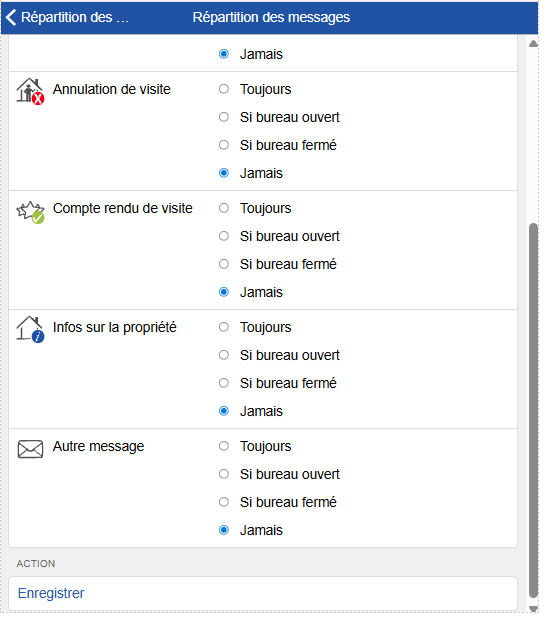
- Dans cette nouvelle fenêtre, vous pourrez configurer chaque type de message pour cette personne.
- Une fois les modifications nécessaires effectuées, cliquez sur Enregistrer au bas de la page.
Les heures de bureau sont gérées par les administrateurs; si vous ne les connaissez pas, vous pouvez vous renseigner auprès de l'administrateur de votre bureau.
Voici un tableau de Répartition des messages :
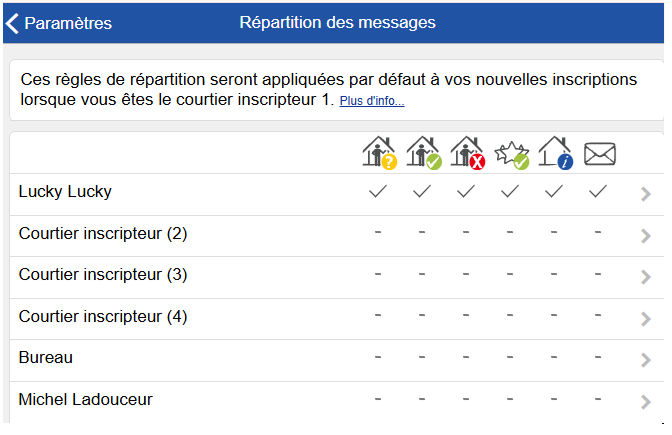
En cliquant sur le nom de Michel Ladouceur, nous pouvons l'inclure dans toutes les communications relatives à nos annonces.
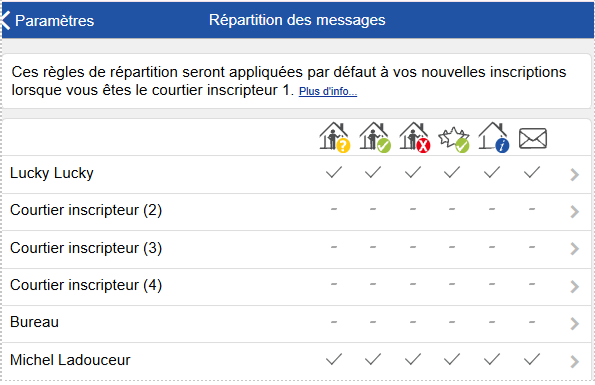
Voici la Répartition des messages reflétant ce changement :
Dans ce guide complet, nous passerons en revue les principales caractéristiques, fonctionnalités et paramètres qui vous permettront de gérer efficacement votre équipe à l'aide de l'interface d'adjoint de l'application Immocontact.
La nouvelle interface
La nouvelle interface est conçue pour permettre aux adjoints de gérer leurs équipes en toute simplicité. Elle vous permet également de télécharger l'application Immocontact et de l'utiliser sous votre propre profil. Veuillez noter que cette interface est réservée aux adjoints et n'est pas destinée aux courtiers immobiliers.
De plus, les modifications apportées dans la nouvelle interface sont reflétées dans la version précédente. Par exemple, si vous ajoutez une adresse courriel à un profil de réception dans la nouvelle interface, cette modification apparaîtra également dans la version précédente.
Fonction de personnification
Un élément central de la nouvelle interface adjoint dans Immocontact est le menu de sélection du courtier. Ce menu vous permet de choisir un collègue afin de consulter ses informations et, au besoin, agir en son nom. Cela facilite le travail d'équipe ainsi que le suivi des activités entre collègues.
Pour utiliser cette fonctionnalité, vous devez d'abord faire partie d'une équipe dans Immocontact. Veuillez noter que vous ne pouvez pas vous substituer à un autre adjoint de l'équipe.
Il existe deux façons d'ouvrir ce menu :
- Cliquez sur votre nom en haut du menu à gauche
- Cliquez sur la photo de profil dans le coin supérieur droit
Une fois le menu de personnalisation ouvert, le courtier sélectionné est surligné en bleu. Pour vous substituer à lui, il suffit de cliquer sur son nom.
Envoi de messages et génération de rapports
En tant qu'adjoint, vous pouvez envoyer des demandes de visite au nom du courtier immobilier auquel vous vous substituez. Pour ce faire, basculez vers le profil de votre collègue, cliquez sur Envoyer un message, puis sélectionnez Demande de visite, et entrez le nom du destinataire. Choisissez la fiche de propriété, définissez la date et l'heure demandées, rédigez votre message et cliquez sur envoyer.
Si vous envoyez des messages au nom de votre collègue, cela sera également reflété dans la fonctionnalité de rapports. Par exemple, vous pouvez générer un rapport détaillé des messages envoyés au cours d'une journée donnée. Dans les rapports, l'expéditeur sera indiqué comme étant l'adjoint, même si le message a été envoyé depuis le profil du courtier « personnifié ».
Paramètres et boîte de réception active
Dans l'interface adjoint, vous disposez désormais de votre propre boîte de réception. Cette boîte contient tous les messages qui vous sont envoyés dans Immocontact.
Calendrier et visites
La section calendrier vous permet de voir en un coup d'œil toutes les visites de vos collègues. Toutefois, pour modifier les visites, vous devez personnifier le collègue en question.
Répartition des messages
En tant qu'adjoint, vous n'avez pas de répartition des messages par défaut dans vos paramètres. Toutefois, si vous ne recevez pas de notifications pour certaines inscriptions, vous pouvez vous ajouter en vous rendant dans « Mes inscriptions », en sélectionnant l'inscription concernée, puis en allant dans « Répartition des inscriptions » et en vous ajoutant aux communications.
Afin d'éviter de devoir répéter cette étape pour chaque inscription, vous pouvez également vérifier la répartition par défaut de vos/votre collègue et vous y ajouter automatiquement.